






00-Obsidian与auto-git
00-Obsidian与auto-git
一,前言
最近开始用 Obsidian,觉得这种本地优先、基于 Markdown 的笔记软件挺靠谱,适合量产垃圾。
不用忍受印象笔记那种满屏的广告,也不用像Typora 一样专门花钱购买,还能自己免费 GitHub 自动云备份,所以就全面转向 Obsidian,下面记录一下
二,下载与安装
下载完直接默认安装即可,可以改路径
建议为所有用户安装
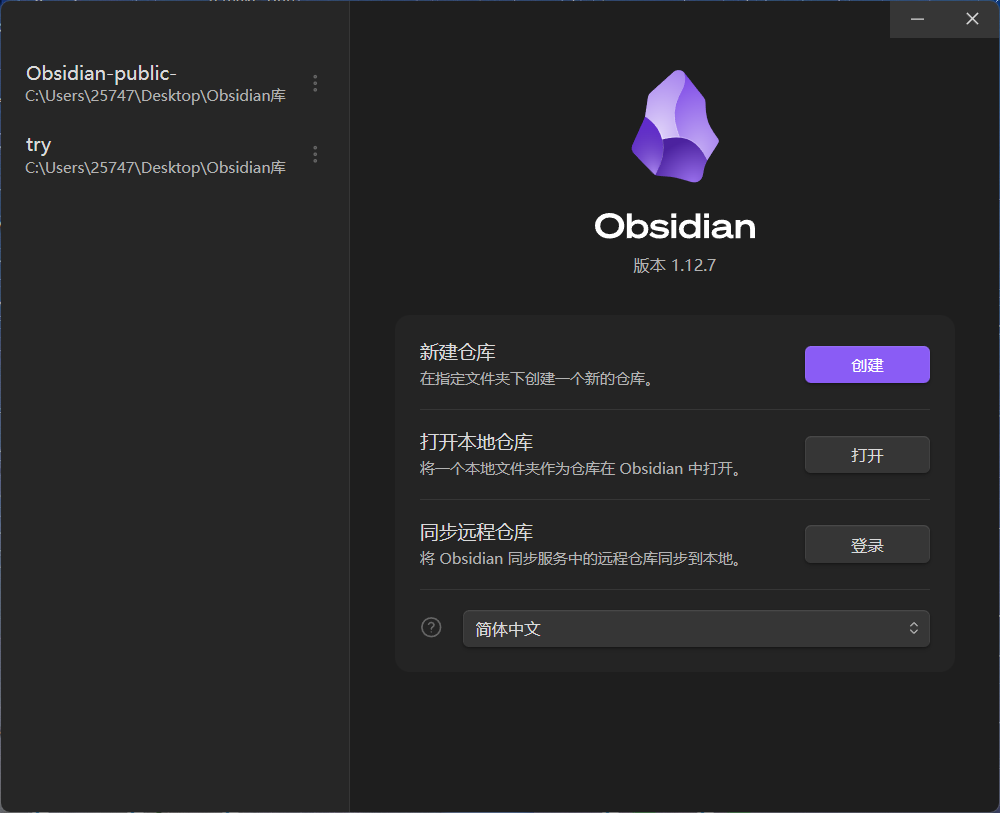
三,使用和Markdown
基础 Markdown 语法网上都有讲解,这里就不重复造轮子了,推荐一下教程
看一下高级Markdown扩展语法,知乎和CSDN还有其他的应该都不支持,我用md写到代码块里面,这应该是最常用的
内部链接:[[笔记名]]
Obsidian 最核心的功能之一是内部链接,也就是用双中括号连接不同笔记。
[[插件介绍]]这样可以直接链接到另一篇笔记。如果目标笔记不存在,点击后也可以快速创建。
还可以给链接设置显示文字:
[[插件介绍|点击查看插件介绍]]Callout 标注块
Obsidian 支持超高级引用块,也叫 Callout。写法如下:
> [!note]> 这是一个普通标注块。也可以给标注块加标题:
> [!tip] 小提示> Obsidian 的标注块很适合写教程中的提示、注意事项和补充说明。常见类型有:
> [!note] 说明> 用于普通说明。
> [!tip] 提示> 用于技巧和建议。
> [!warning] 注意> 用于提醒风险。
> [!question] 问题> 用于提出问题。
> [!todo] 待办> 用于记录任务。
> [!example] 示例> 用于展示例子。可折叠标注块
Callout 还可以设置为可折叠。
默认展开:
> [!faq]+ 这个标注可以折叠吗?> 收起默认收起:
> [!faq]- 这个标注可以默认收起吗?> 隐藏Mermaid 图表
Obsidian 支持 Mermaid,妈妈再也不用担心我的软件工程作业图
高级时序图示例:
HTML 内容
Obsidian 支持在 Markdown 中直接写一部分 HTML,只会渲染一部分HTML
<p align="center"><img src="https://example.com/setup.png" width="114514"></p>还有一些建议直接看
Obsidian 风格的 Markdown 语法 - Obsidian 中文帮助
四,git插件
git init
可以建立远程仓库,然后git clone到本地
或者先 git init 一下,然后再发送到远端。这两种方法都可以。
总之,最终让本地 Obsidian 这个文件库被 Git 初始化即可。
配置.gitignore文件
打开左下角设置,找到文件与链接
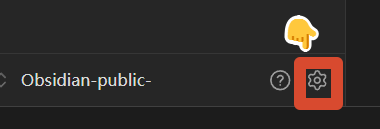

更改删除策略,免得每次放到系统回收站,方便处理删除的文件
.gitignore 文件写下面内容
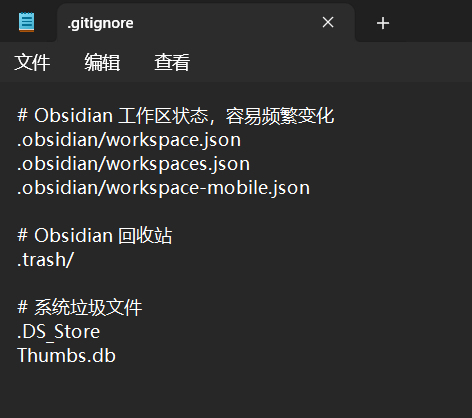
# Obsidian 工作区状态,容易频繁变化.obsidian/workspace.json.obsidian/workspaces.json.obsidian/workspace-mobile.json
# Obsidian 回收站.trash/
# 系统垃圾文件.DS_StoreThumbs.db这里工作区就是指各个菜单栏之间的状态,会经常变化,容易发生冲突,所以放到ignore里面
关闭安全模式与寻找第三方插件
打开左下角设置,找到第三方插件
这里如果第一次打开 Obsidian,在第三方插件这个板块里面会显示有一个“关闭安全模式”。点击这个“关闭安全模式”以后,才能显示出我下面的这个图片。这里我提前关了

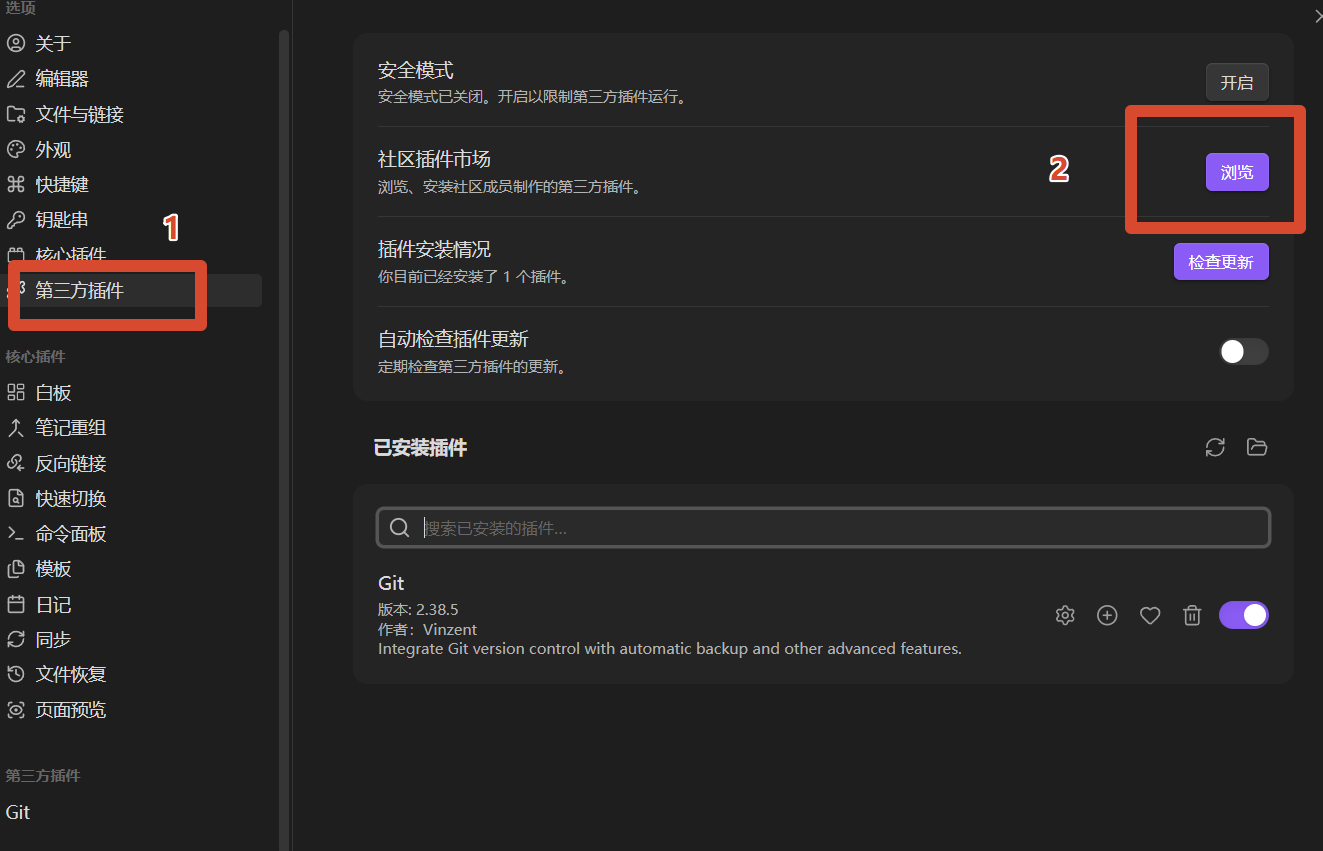
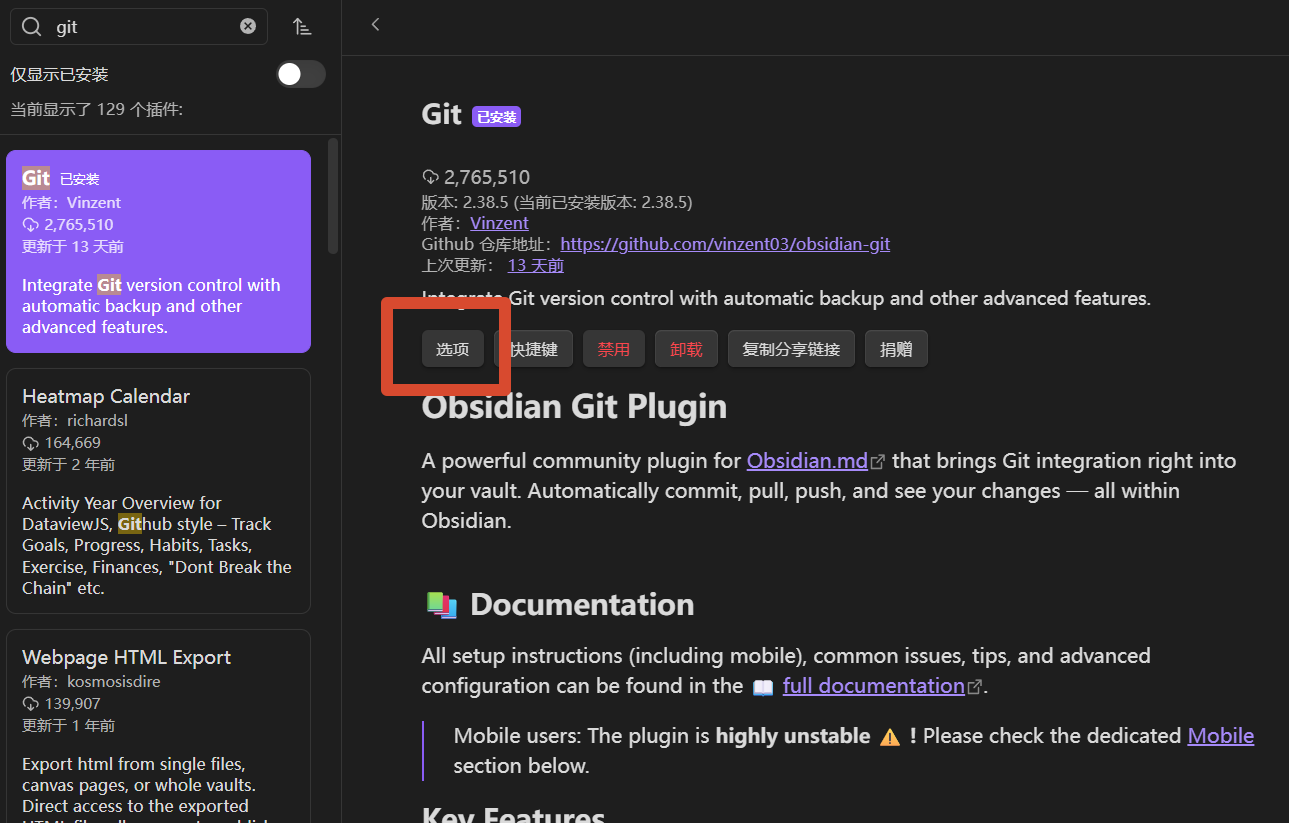
然后就能搜索插件了
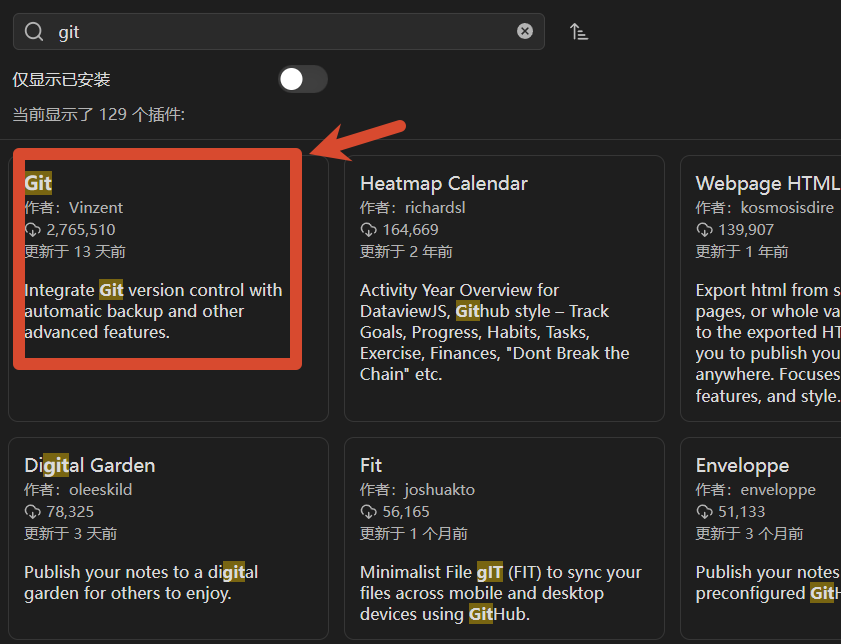
下载安装git插件
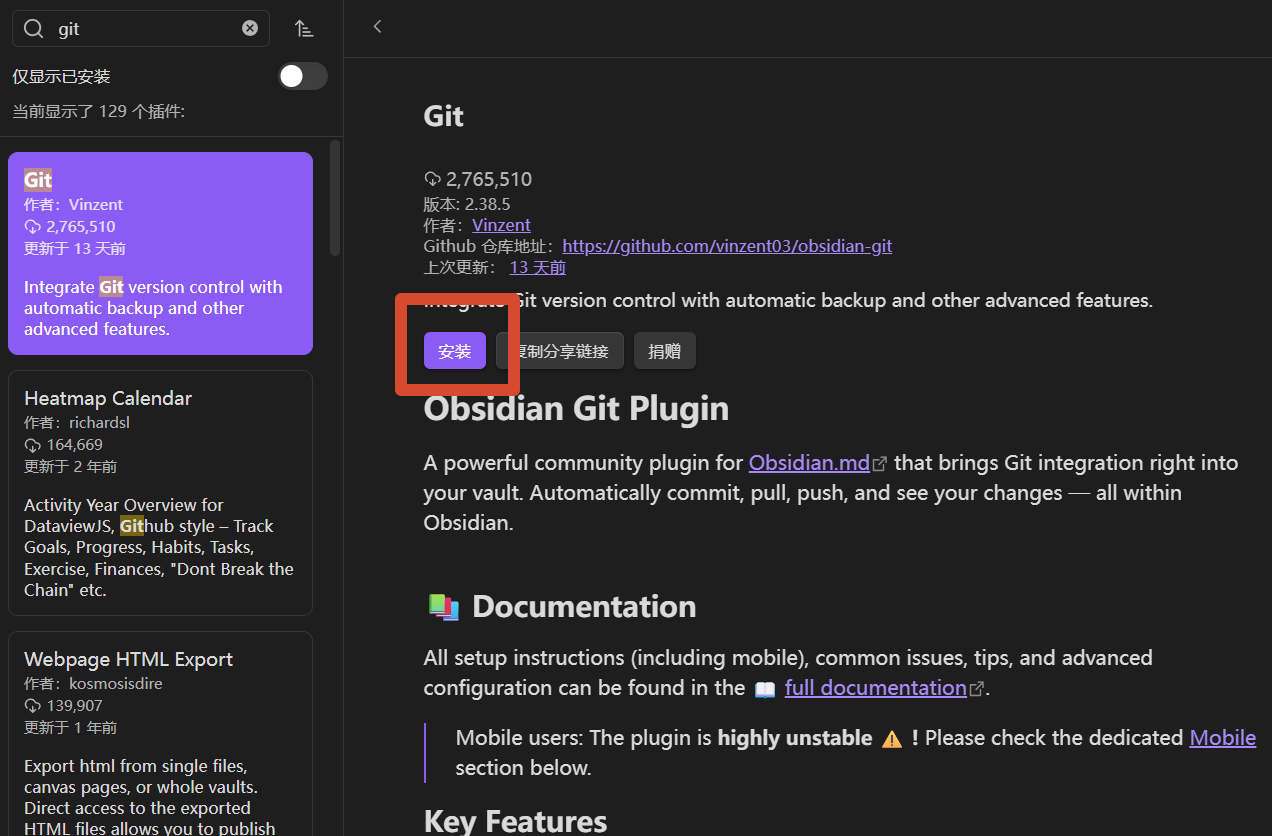
安装
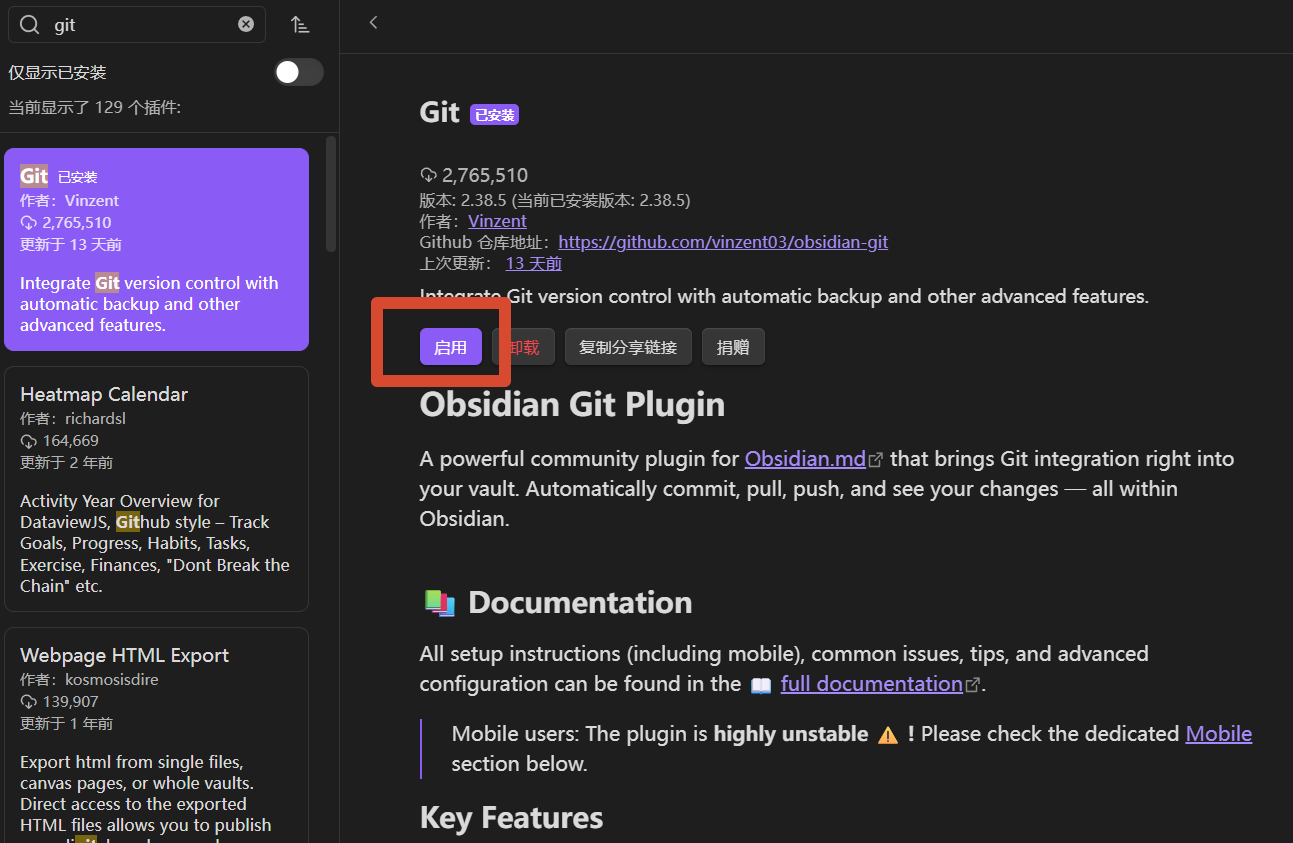
启用
配置git 插件设置
调整设置
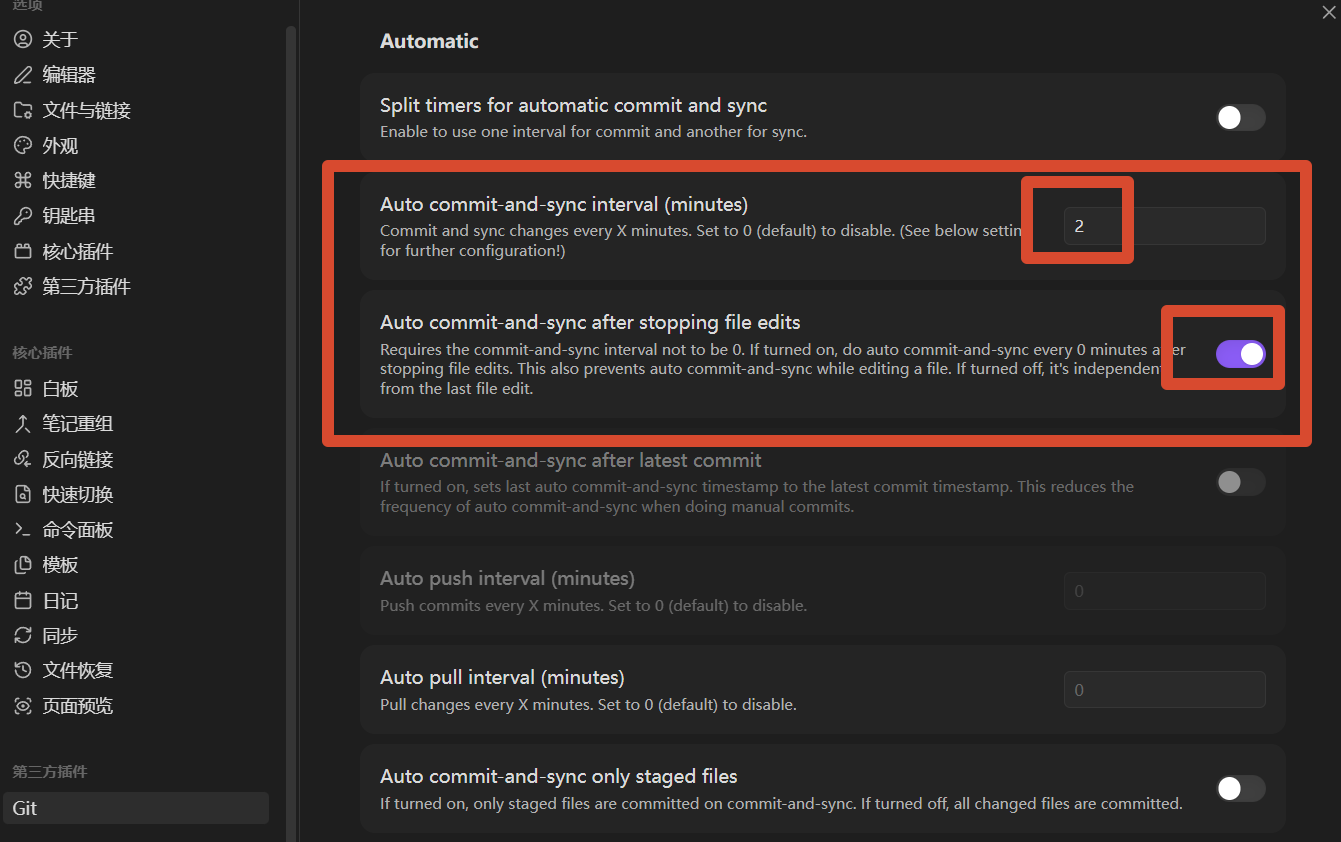
勾选下面的,上面输入的空是:当你停止编辑这个 Markdown 文件几分钟时,它就sync一次。我这里填2,就是指停止编辑这个 Obsidian Markdown 文件2分钟时,它就sync一次。
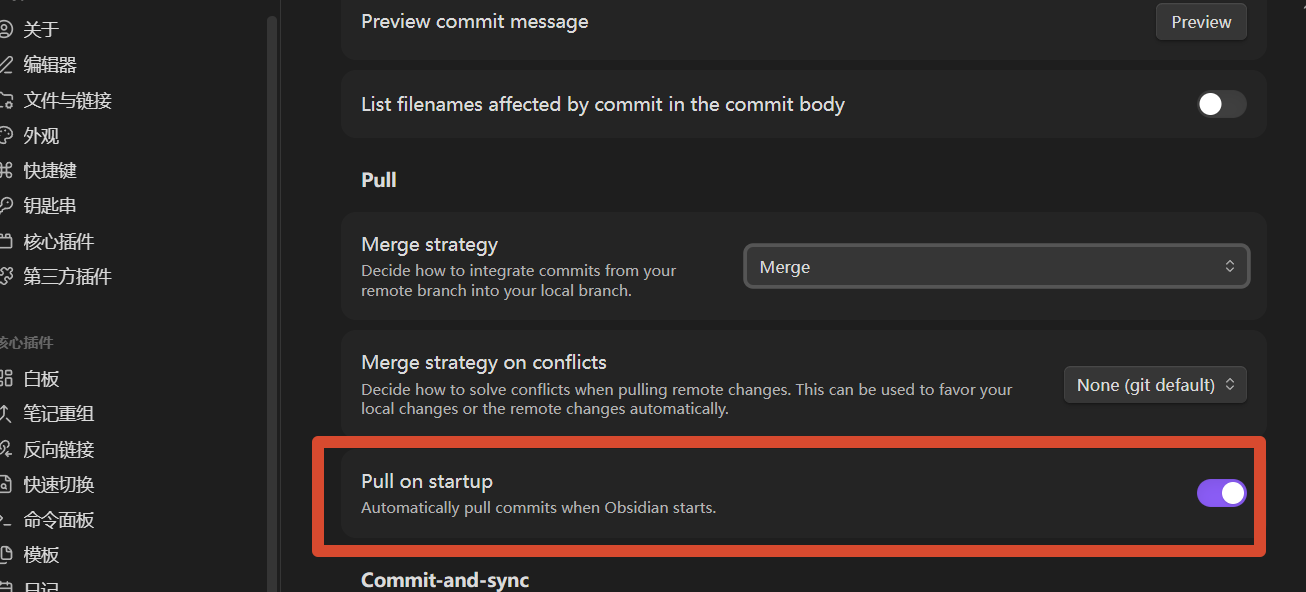
往下翻把pull打开,否则不会自动
git pull
这里auto-sync,相当于经典的四件套
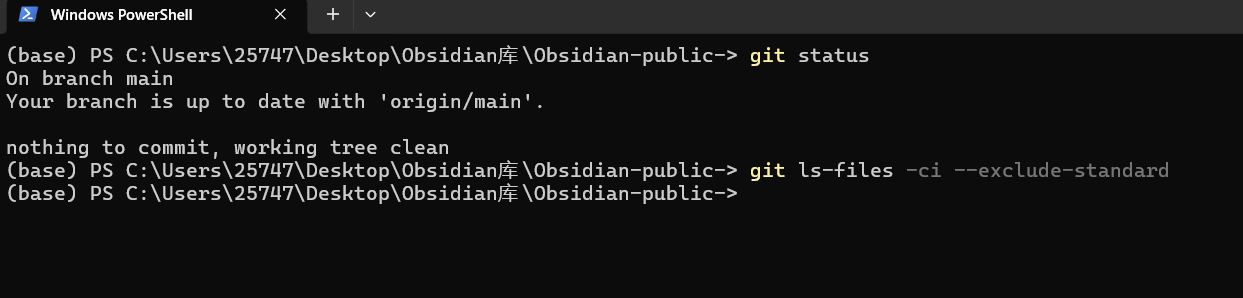
git add .git commit -m "add files"git pullgit push如果自动同步有问题的话,可以自己打开命令行检查一下,用 git status。
其他git知识推荐
【研1基本功 别人不教的,那就我来】SSH+Git+Gitee+Vscode 学会了就是代码管理大师
感觉写文章用一个branch就够了,不需要开多branch。又不搞代码debug,需要check-out很多branch然后merge。应该是不需要的,有需要的话,自己再去探索这个插件里面的git branch
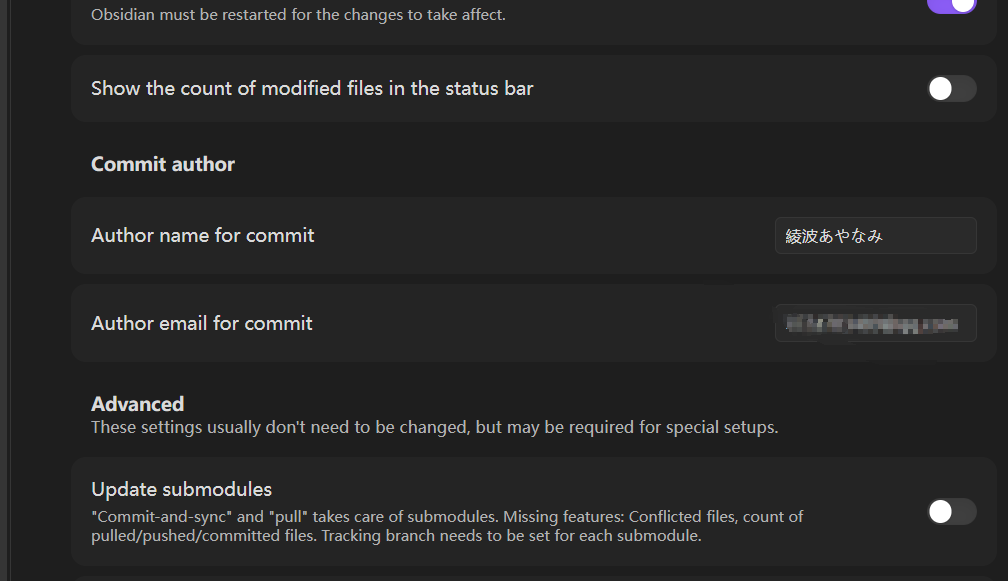
在下面,可写可不写。根据一般习惯,我还是写了。写自己的github username和email就行
手动提交
按CTRL+P打开命令面板,划到下面就是git相关命令,有时候自动同步会滞后,这时候就推荐使用手动命令的方式,手动完成同步。
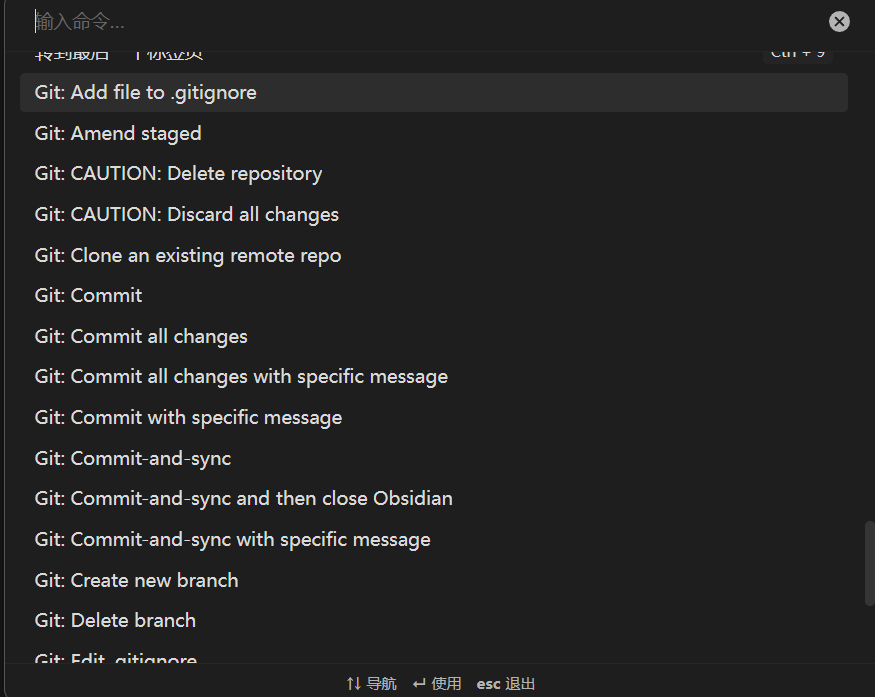
重新打开Obsidian(一定要同一个文件库)也可以,它会自动pull,也会commit push
音乐
暂未播放