







GitHub 主页个性化总览(上)
GitHub 主页个性化总览(上)
GitHub 主页本质上就是一个特殊仓库的 README.md。
只要仓库名和 GitHub 用户名完全一致,仓库保持公开,并在仓库根目录放置 README.md,这个 README 就会显示在个人主页顶部。
个性化有很多花哨的玩法,比如这个:BEPb (Andrej Marinchenko)
这是他的仓库,基本涵盖了各个 GitHub 主页的个性化玩法:BEPb/BEPb: Config files for my GitHub profile.
可以挑选其中中意的,然后问AI到底是哪个项目,怎么调。
不过不建议搞太多花哨的,找几个中意的玩一下就行
GitHub 主页 README 官方教程:Managing your profile README
个性化源仓库及官网
打字机效果
打字机效果官网:Readme Typing SVG - Demo Site
官网可以直接图形化进行操作,很简单,一下就能上手,打开后填写文字、字体、字号、停顿时间,然后复制生成的链接即可。实在想进一步定制化,看看这个仓库里的教程,再结合 AI 优化,比如问AI有哪些英文字体。

萌萌计数器
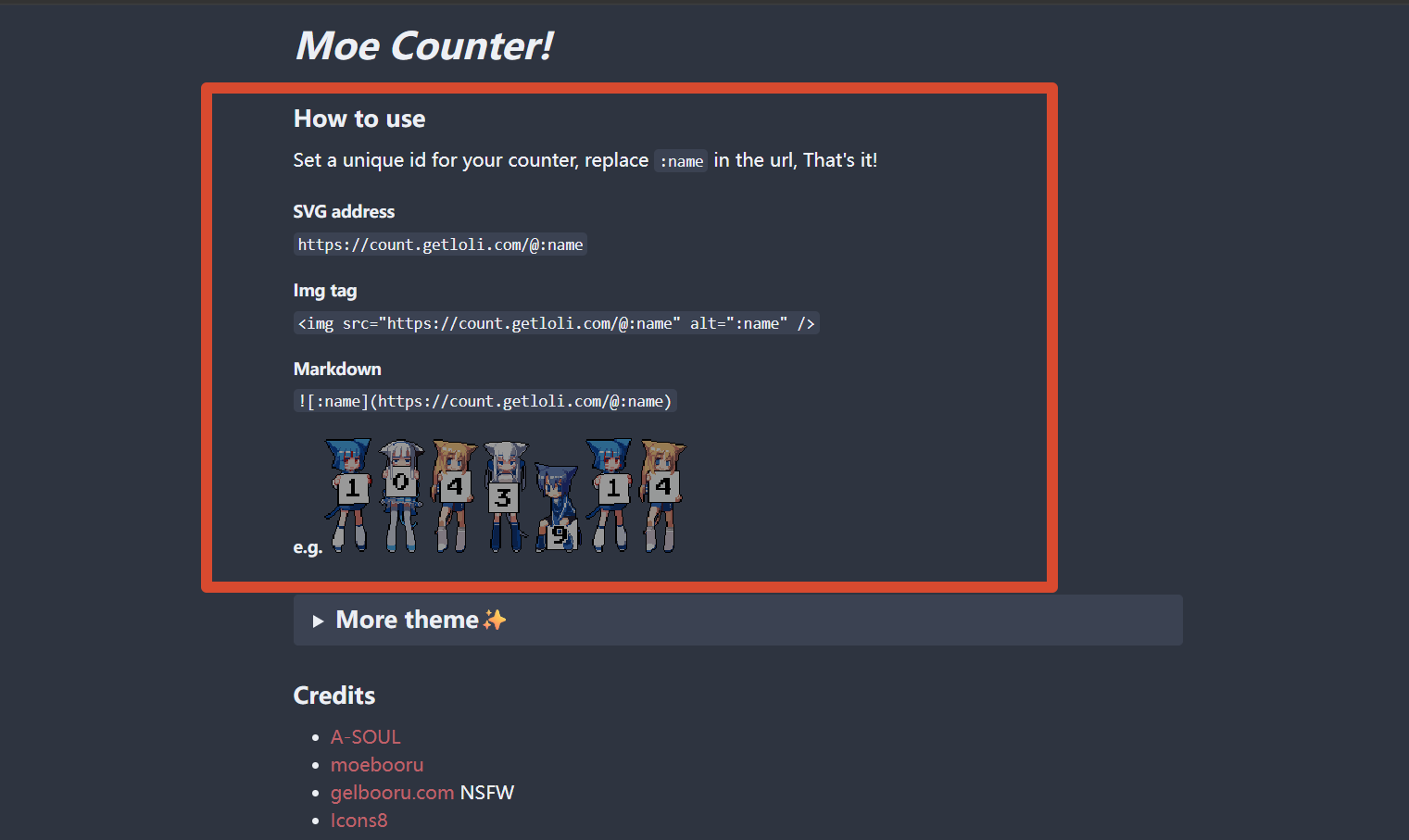
萌萌计数器官网:Moe Counter!
萌萌计数器仓库(内含部署说明): https://github.com/journey-ad/Moe-Counter
官网以及代码仓库下面都讲解了怎么使用,还可以选择主题。
直接使用
对于普通 GitHub 个人主页,直接使用官方服务就够了。
直接使用时,引用了官方服务器生成 SVG 的地址,并没有把 SVG 文件复制到自己的仓库。Moe Counter!官网讲了怎么用,可以在官网上直接看。
下载的这个SVG图片是一次性静态的,不会随着访问数变化而变化,要保留访问计数功能,必须一直引用在线接口地址。
把生成的链接放进 README.md:
<p align="center"> <img src="https://count.getloli.com/@404?theme=nixietube-1" alt="访问计数" /></p>这种方式不需要自行维护服务,也不需要运行 Docker 或使用 pnpm 安装源码。
README 加载时,GitHub 会请求这个图片地址,然后将服务器返回的 SVG 显示出来。
可以改主题
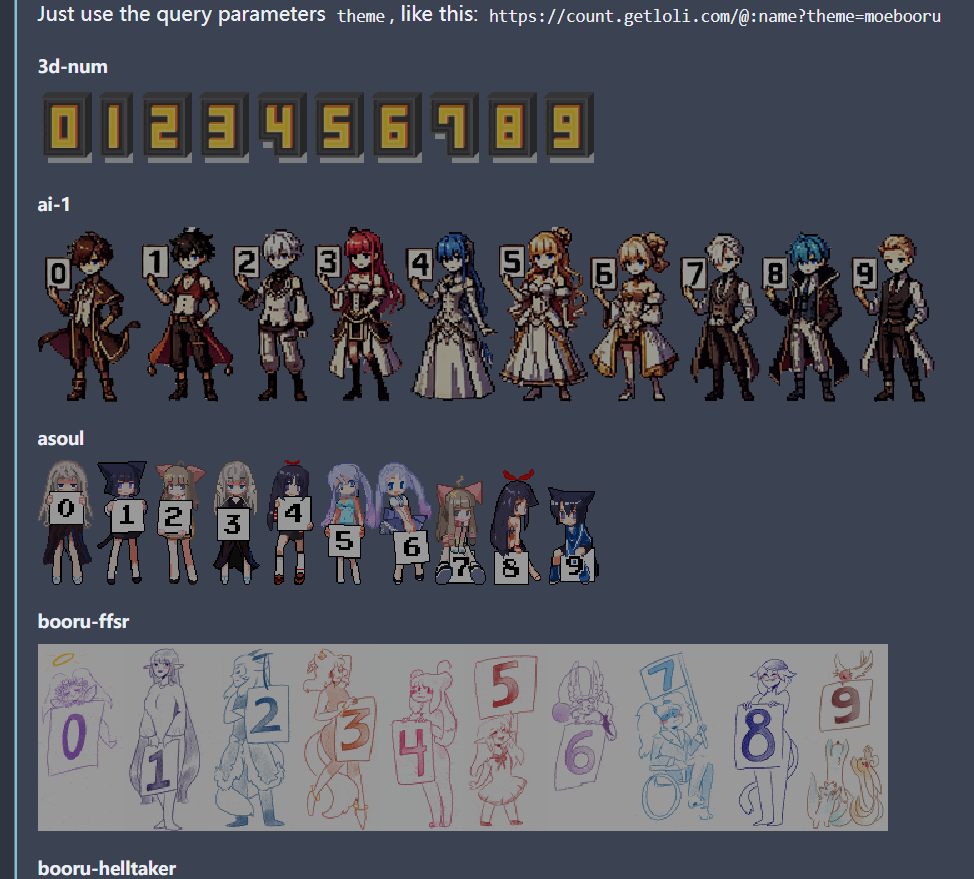
<img src="https://count.getloli.com/@404?theme=minecraft" />把theme=等于号后面的,这里是minecraft,换成你想要的主题即可。
这里的 404 是计数器 ID,@ 是地址中的固定格式,也不要求必须和 GitHub 用户名一致。
不过建议使用自己的 GitHub 用户名,避免和其他人共用同一个计数器。
计数器 ID 决定访问量记录,theme 只决定显示样式,只修改主题不会重新计数。
Docker 部署
Docker 适合把 Moe Counter 部署到自己的服务器上。
官方已经提供了构建好的镜像:
docker pull ghcr.io/journey-ad/moe-counter:latest # 拉取镜像Docker 会把程序运行环境一起打包,不需要手动配置项目依赖。
正式部署时,还需要注意数据库目录持久化 和 改域名(如果有自己的域名的话)
项目的 Docker 配置和环境变量可以查看:Moe Counter 官方部署说明
pnpm 从源码运行
使用 pnpm 前,需要确保已安装 Node.js 和 pnpm。
要求:Node.js >= 22 , pnpm >= 10
pnpm 方式是直接从源代码运行项目。
基础命令如下:
git clone https://github.com/journey-ad/Moe-Counter.gitcd Moe-Counter
pnpm installpnpm startpnpm更适合研究项目代码和二次开发
pnpm start 只是启动项目。要在服务器上长期运行,通常还要配置Nginx,数据库等。
音乐
暂未播放