







01-CLI_anything与OBS hareness
使用CLI的目的:
如果只是让 Agent 搭 OBS 场景,可以用 CLI-Anything 官方 OBS harness;
如果要让 Agent 实时开始录制某个窗口,应该通过 OBS 28+ 内置的 obs-websocket,再封装一个 CLI/MCP 工具给 Agent 调用。CLI-Anything 负责理解和调用,obs-websocket 负责真正控制 OBS。
α篇记录怎么用 CLI-anything 的官方 harness。
01-CLI_anything与OBS
CLI-Anything项目地址:HKUDS/CLI-Anything: “CLI-Anything: Making ALL Software Agent-Native”
CLI-Anything OBS harnessOBS harness
其他教程:CLI-Anything:一行命令让所有软件支持 AI 自动化,Qwen CLI 直接封神CLI-Anything 保姆 - 掘金
前提:
安装claude code
第一步:安装并配置CLI_anything
按照快速开始里面的配置,下好插件
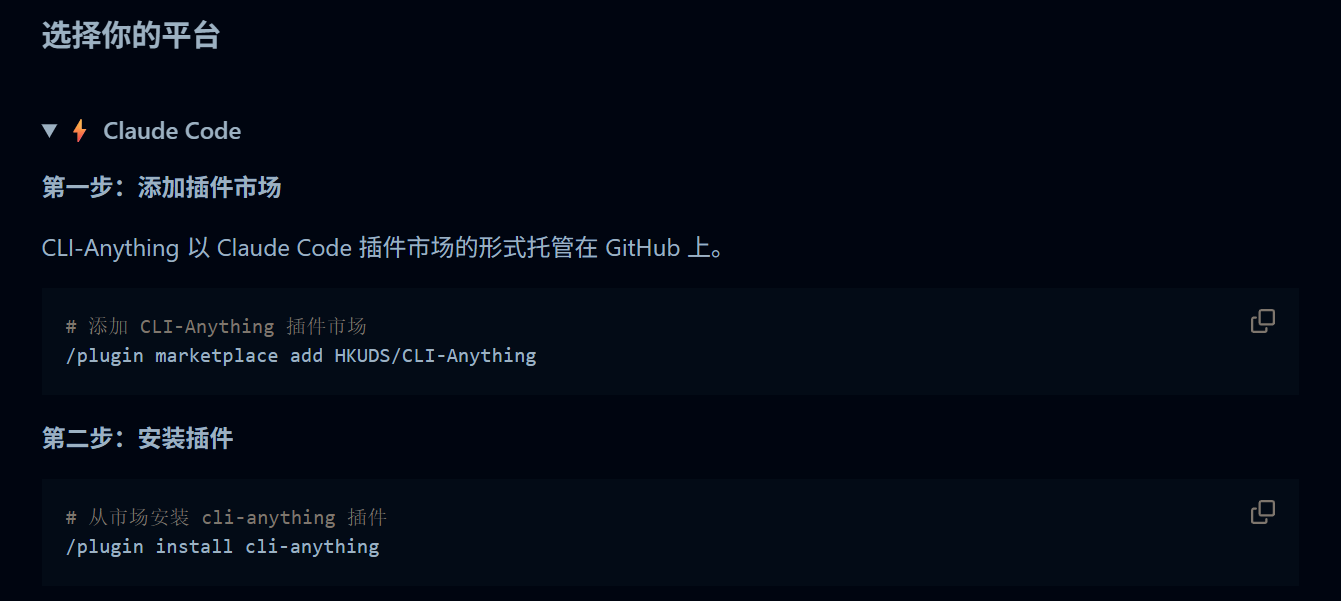
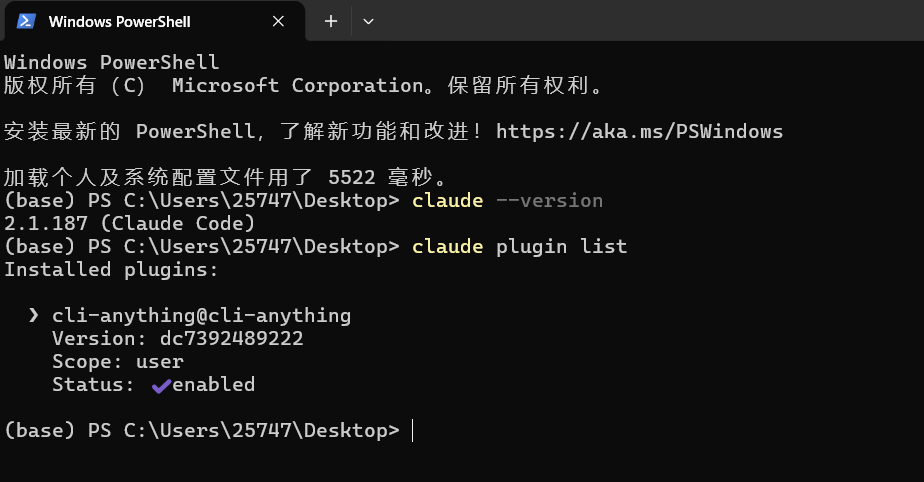
第二步 : 获取CLI-Anything的官方harness
本篇先测试 CLI-Anything 官方 OBS harness。它的作用是用 CLI 生成/编辑 OBS 场景配置 JSON
它不会直接启动 OBS,也不会实时控制 OBS。实时控制要用 OBS 28+ 内置的 obs-websocket 来做。
克隆repo,并且通过Anaconda 配置环境。
git clone https://github.com/HKUDS/CLI-Anything.gitcd CLI-Anythingconda create -n cli-anything-obs python=3.11 -yconda activate cli-anything-obs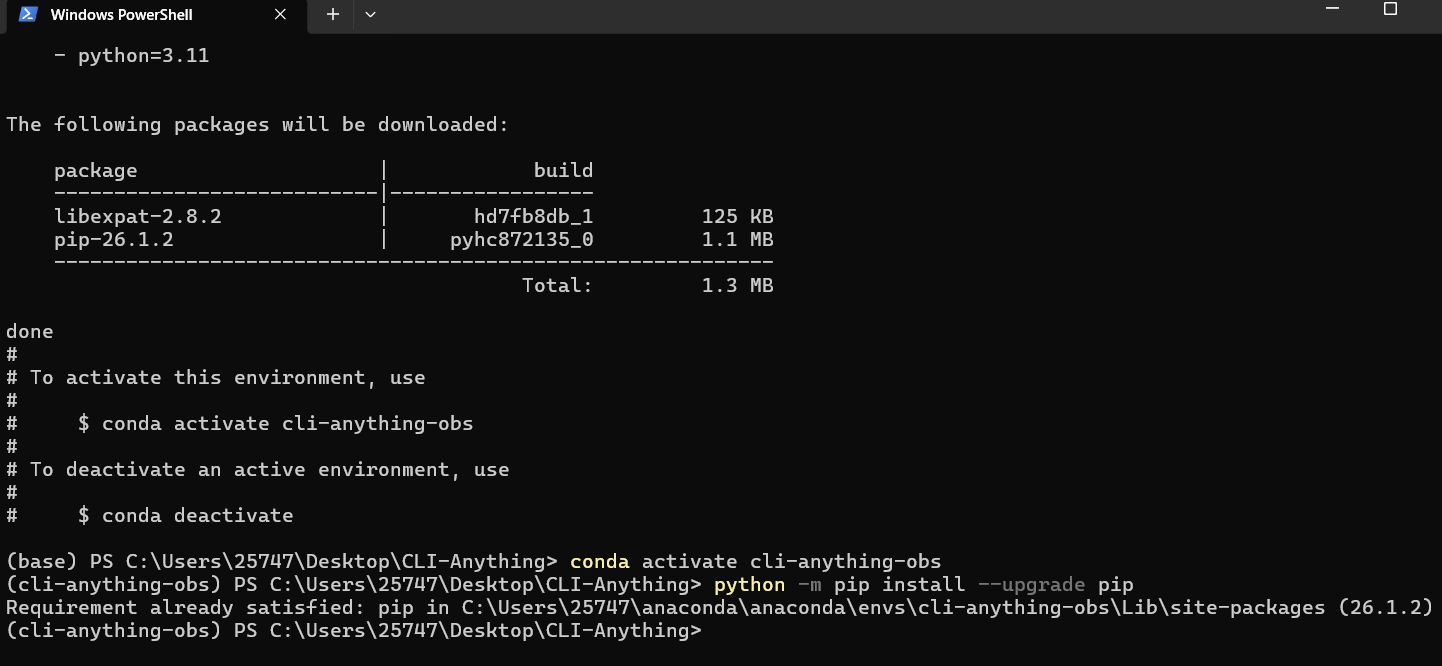
python -m pip install -e .\obs-studio\agent-harness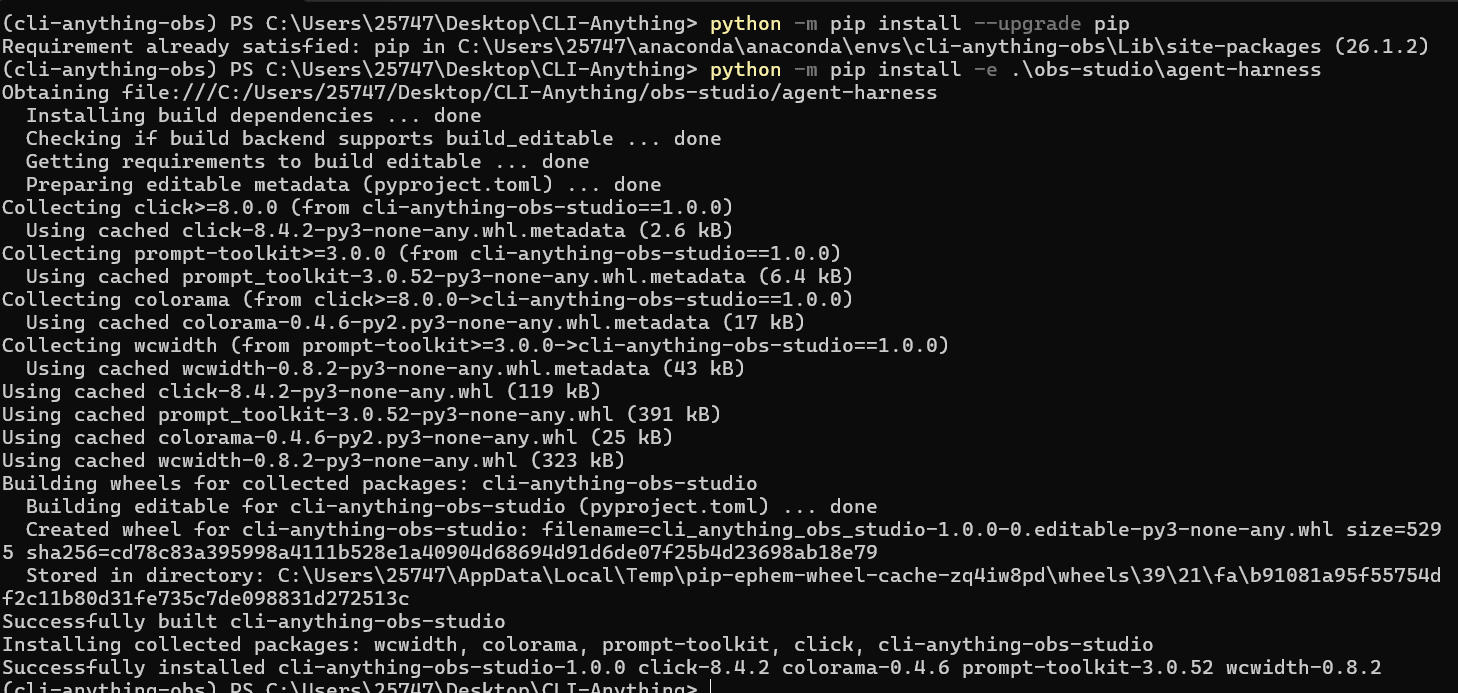
通过help参数看命令
cli-anything-obs-studio --help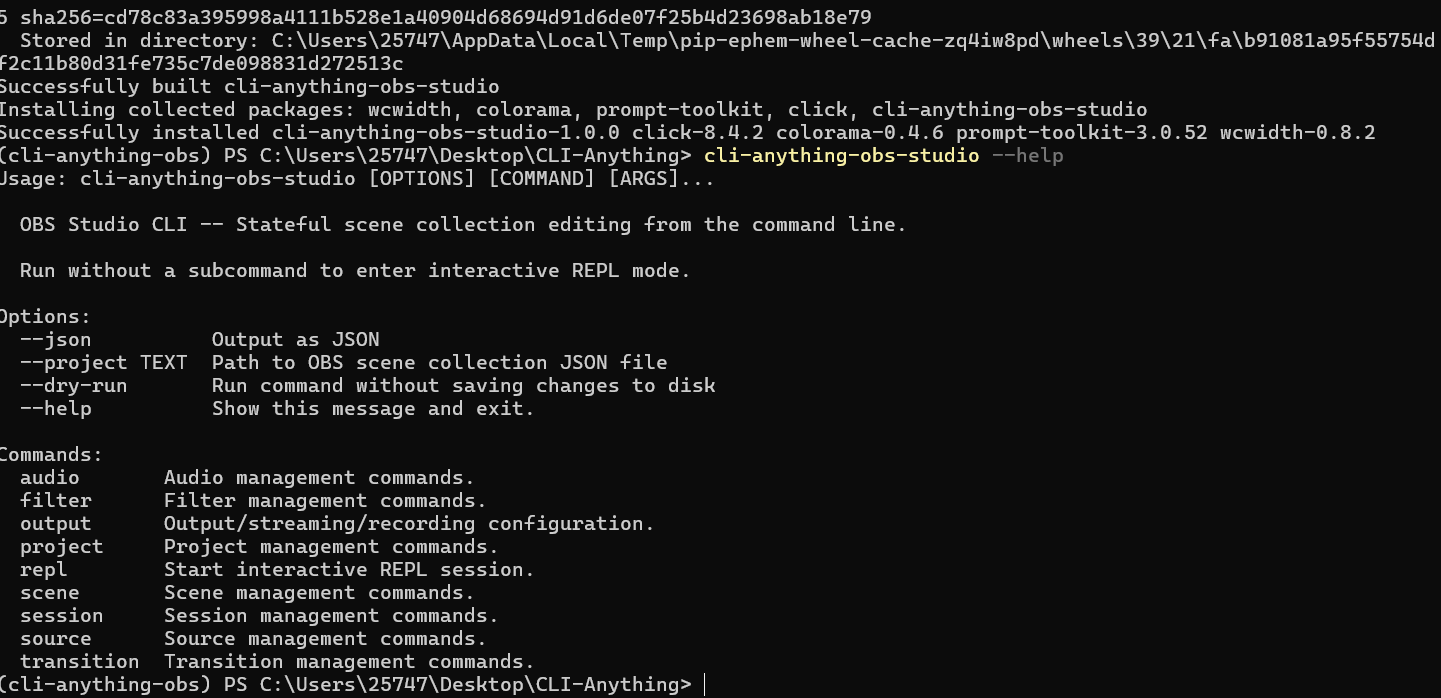
第三步:实验
根据下面命令来测试,产生的 Json 文件会在当前的文件夹里面,我换了个文件夹
cli-anything-obs-studio project new --name "obs_window_demo" -o project.jsoncli-anything-obs-studio --project project.json scene add --name "Window Recording"cli-anything-obs-studio --project project.json source add window_capture --name "Target Window" --scene 1cli-anything-obs-studio --project project.json source add text --name "Title" --scene 1 --position 40,40 --size 600x80 --setting text="Window Recording Demo"cli-anything-obs-studio --project project.json output recording --format mp4 --quality highcli-anything-obs-studio --project project.json project infocli-anything-obs-studio --project project.json project json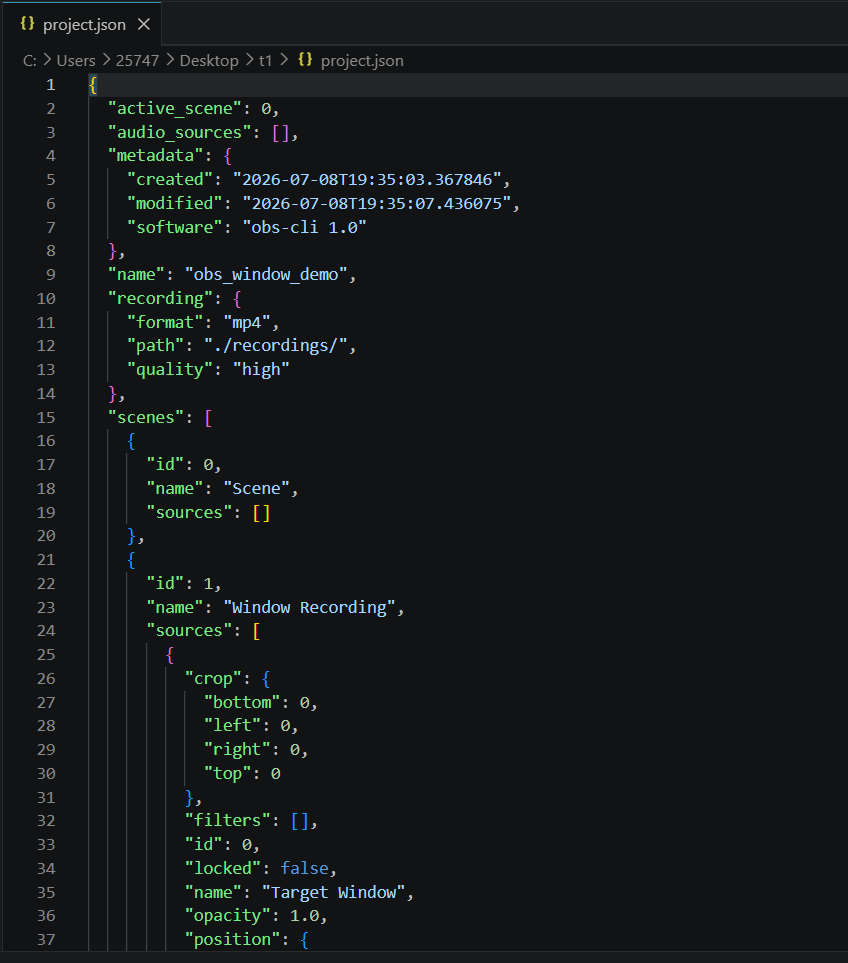
这个生成的 JSON 文件是专门给智能体用的,可以认为为这是OBS 自动化的“配置草稿”或“中间表示”。
Agent 可以通过 CLI-Anything harness 生成它,从而把“创建场景、添加窗口采集、设置录制参数”这些意图结构化保存下来。
但它本身不能直接导入 OBS,也不能直接控制 OBS 推流或录制。
真正要让 OBS 动起来,还需要通过 obs-websocket 。
音乐
暂未播放